macOS 27 菜单栏工具 · 刘海屏 · 免费开源
菜单栏图标被刘海挤掉了,
按 ⌥B 全部找回来
macOS 27 会把放不下的菜单栏图标收进 » 按钮,图标再多一些,连 » 里都没有位置。tbar 弹出一个面板,列出所有菜单栏图标,点一下就打开它的菜单。
安装包约 1.3 MB,需要 macOS 27、Apple 芯片 · 只需要辅助功能权限 · MIT 许可证
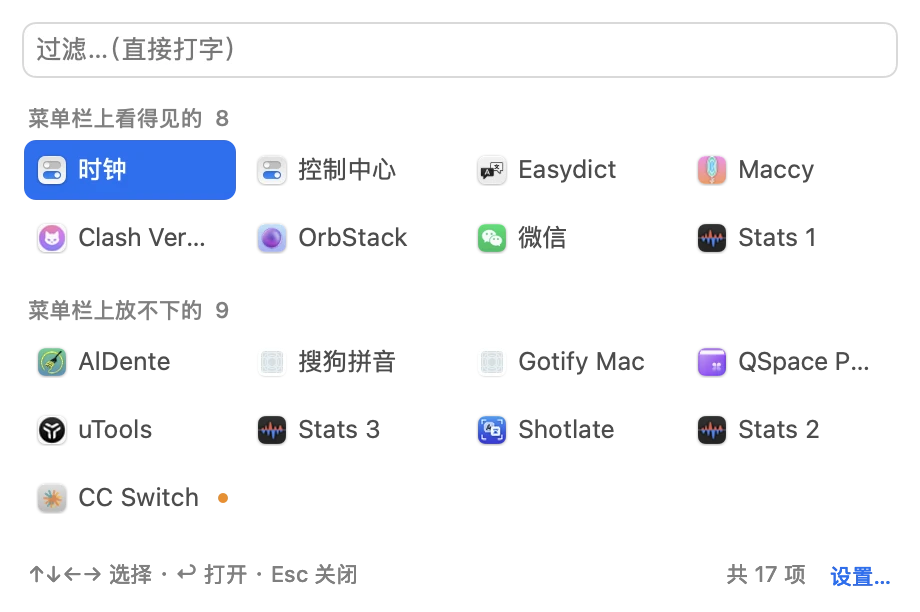
macOS 27 的 » 按钮装不下所有图标
macOS 27 把整条菜单栏改成由系统统一绘制。放不下的图标收进 » 按钮,点开后铺在刘海左边;那一段也满了以后,新来的图标既不在菜单栏上,也不在 » 里,完全看不到。
以前的菜单栏管理工具把每个图标当成一个窗口来移动,这个办法在 macOS 27 上不管用了。tbar 通过辅助功能读出所有图标,你点哪个就替你按下哪个,图标在屏幕上有没有位置都可以。

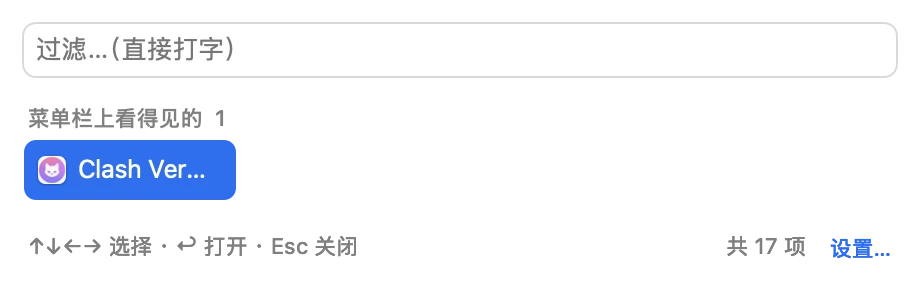
打字过滤,回车打开
面板打开后直接打字,按名字或 App 名过滤,中英文都可以。方向键选择,回车打开;也可以直接用鼠标点。
- ⌥B
- 打开 / 收起面板(可以改)
- ↑ ↓ ← →
- 选择
- ↩
- 打开选中图标的菜单
- Esc
- 清空过滤;再按一次关闭面板
- ⌘,
- 打开设置
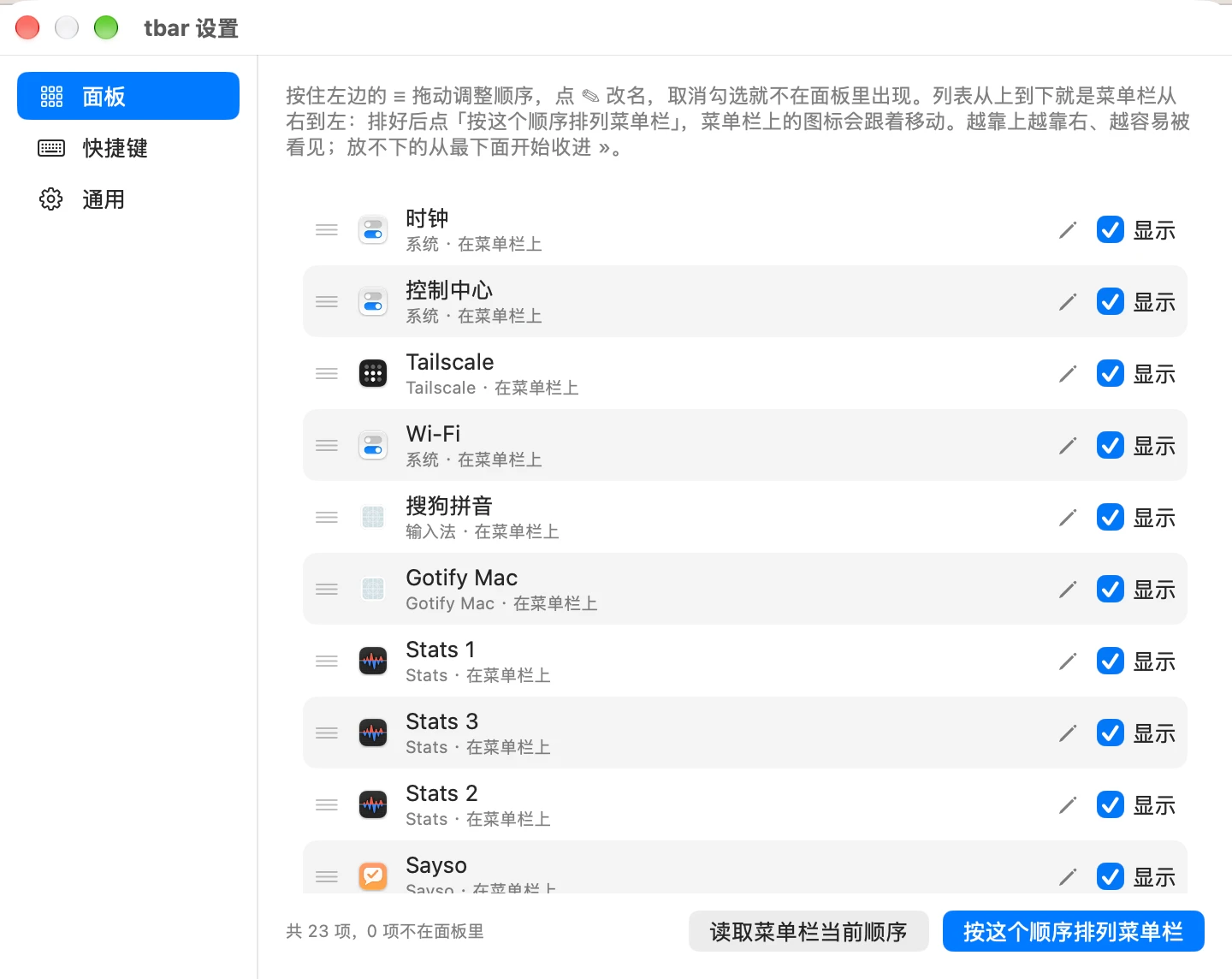
排好顺序,菜单栏跟着变
在设置里拖动排好顺序,点「按这个顺序排列菜单栏」,tbar 会像你按住 ⌘ 拖动那样,把菜单栏上的图标一个个挪过去。列表越靠上,在菜单栏上越靠右、越容易被看见;放不下的从最下面开始收进 »。
还可以给同名的图标改名(比如把 Stats 的 5 个图标分别叫 CPU、内存、网络),把用不上的从面板里拿掉。新装的 App 出现时带一个「新」字。
其他
- 只要辅助功能权限
- 面板里显示 App 图标和名字,不截取屏幕,不需要屏幕录制。
- 快捷键始终有效
- 菜单栏太挤时 tbar 自己的图标也可能被挤掉,快捷键不受影响。
- 自动更新
- 有新版本时右键菜单顶部会提示,由你决定何时安装。

下载 tbar
免费,适用于 macOS 27、Apple 芯片。第一次打开时需要允许辅助功能。